Quando alguém duplica 100 pen drives USB e descobre que todos têm a mesma assinatura de disco, a primeira suposição costuma ser que o equipamento de duplicação atribuiu essa assinatura. Isso parece razoável, especialmente quando todos os pen drives passaram pelo mesmo processo de duplicação. No entanto, na maioria das situações, a assinatura de disco já estava presente no dispositivo mestre antes mesmo de a duplicação começar.
Entender quando uma assinatura de disco é criada ajuda a explicar por que assinaturas idênticas aparecem em pen drives USB clonados e por que o equipamento de duplicação não é necessariamente o responsável.
O que é uma assinatura de disco?
Uma assinatura de disco é um identificador exclusivo que o Windows utiliza para reconhecer e gerenciar dispositivos de armazenamento. Nas unidades que usam a estrutura de partição Master Boot Record (MBR), a assinatura é um valor de quatro bytes armazenado no registro mestre de inicialização, no deslocamento de byte 440 (0x1B8). Embora quatro bytes possam parecer pouco, isso permite aproximadamente 4,3 bilhões de valores possíveis.
A distinção importante é que uma assinatura de disco não é a mesma coisa que o número de série do dispositivo USB, o número de série do volume ou as informações programadas no controlador USB. Esses identificadores têm finalidades diferentes, e confundi-los pode levar a conclusões incorretas sobre como um pen drive USB foi fabricado ou duplicado.
Quando a assinatura de disco é realmente criada?
Existem várias etapas na vida de um pen drive USB em que informações são gravadas no dispositivo. A fabricação, a inicialização pelo Windows e a duplicação de dados são três operações diferentes, e cada uma desempenha um papel distinto na determinação das informações que acabam sendo armazenadas na unidade.
Durante a fabricação do USB
Os pen drives USB normalmente são configurados usando um software de fabricação conhecido como MPTool (Mass Production Tool). Esse software se comunica com o controlador USB para configurar a memória flash NAND, a capacidade de armazenamento, os descritores do dispositivo e outras configurações no nível do controlador.
Em um processo típico de fabricação, o MPTool não gera a assinatura de disco MBR do Windows. Sua principal responsabilidade é preparar o controlador e a memória flash para que o dispositivo possa funcionar como um produto de armazenamento USB. No entanto, alguns processos de fabricação também incluem particionamento, formatação ou gravação de uma imagem de disco predefinida. Se essa imagem contiver uma assinatura de disco, o dispositivo finalizado já poderá ter uma antes mesmo de ser conectado a um computador com Windows.
Quando o Windows inicializa o disco
Em um disco vazio, sem uma estrutura de partição existente, o Windows pode gerar uma assinatura de disco quando o dispositivo é inicializado usando o estilo de partição MBR. A assinatura é gravada no registro mestre de inicialização e passa a fazer parte das informações armazenadas no dispositivo.
Simplesmente conectar um pen drive USB a um computador com Windows não significa automaticamente que o Windows criará uma nova assinatura de disco. A unidade pode já conter uma assinatura ou talvez nem precise ser inicializada. O Windows também pode atribuir ou modificar uma assinatura durante determinadas operações de gerenciamento de disco, inclusive em situações que envolvem identificadores ausentes ou conflitantes.
Esse é um ponto importante, porque o primeiro computador com Windows a reconhecer um pen drive USB não é necessariamente o computador que criou sua assinatura de disco.
Durante a duplicação USB
Quando um duplicador USB realiza uma cópia setor por setor, ele reproduz as informações armazenadas no dispositivo mestre, incluindo o MBR e sua assinatura de disco. Se o mestre já contiver uma assinatura, cada unidade de destino que receber uma cópia exata terá essa mesma assinatura.
Nessa situação, o duplicador não está gerando uma nova assinatura de disco. Ele está copiando o valor existente, assim como copia a tabela de partições, as informações de inicialização, o sistema de arquivos e os dados.
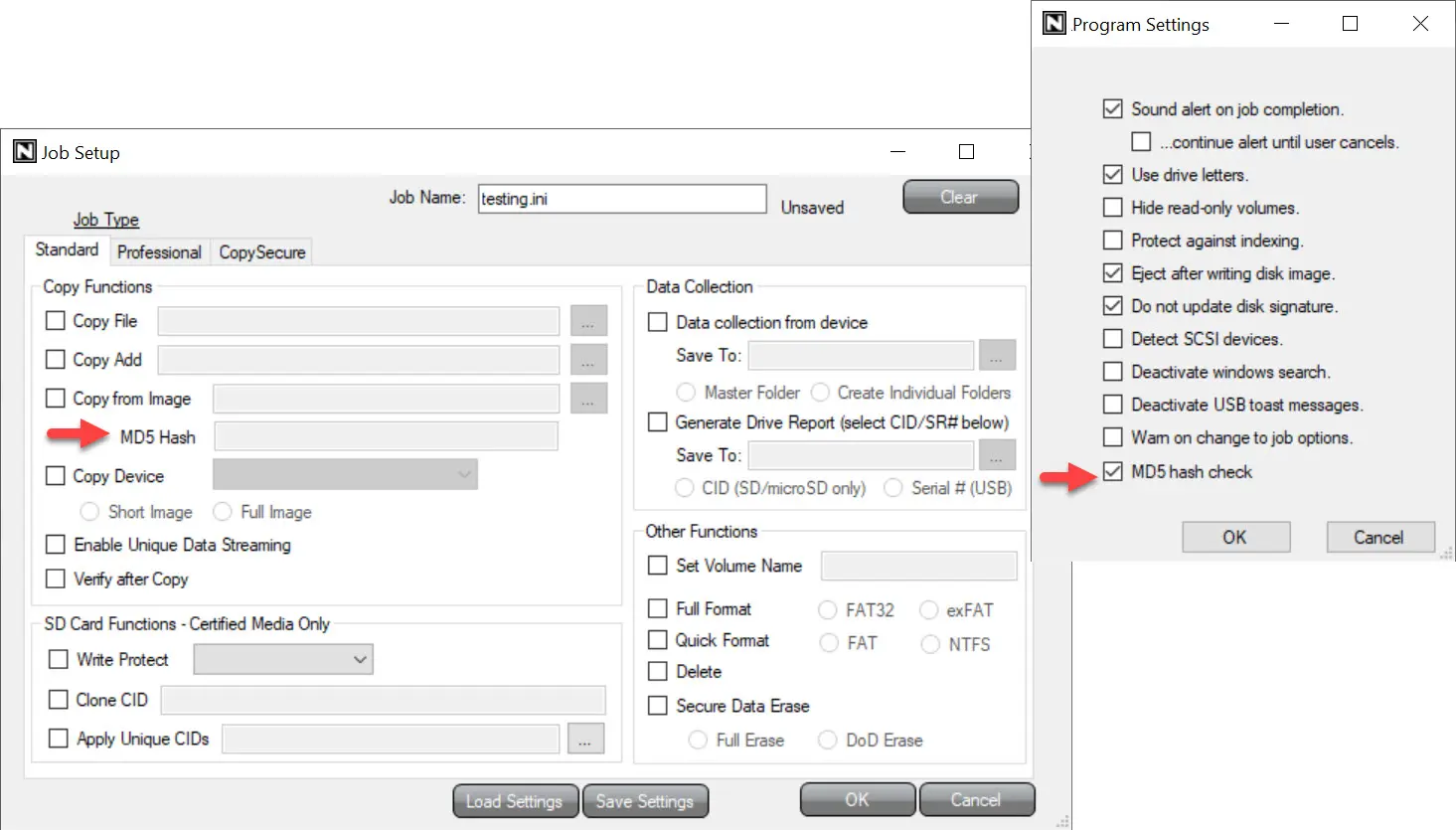
Alguns sistemas de duplicação oferecem funções adicionais que podem gerar ou modificar assinaturas de disco durante o processo de cópia. Essa é uma operação separada da duplicação padrão setor por setor e depende dos recursos e da configuração do equipamento utilizado.
Por que assinaturas de disco idênticas podem se tornar um problema?
Ter assinaturas de disco idênticas não significa automaticamente que os pen drives USB duplicados estejam com defeito. Um usuário que conecta apenas uma unidade por vez pode nunca encontrar um problema. A questão se torna mais evidente quando várias unidades com a mesma assinatura são conectadas ao mesmo computador com Windows.
O Windows pode detectar um conflito de assinatura de disco e colocar um ou mais discos offline para evitar conflitos. Esse comportamento é particularmente relevante para administradores de TI, projetos de implantação de sistemas e organizações que trabalham com pen drives USB inicializáveis clonados.
Também vale mencionar que nem todos os pen drives USB são tratados pelo Windows exatamente da mesma maneira. A forma como o sistema operacional identifica e gerencia o dispositivo pode influenciar se um conflito de assinatura de disco se torna visível para o usuário.
E quanto às assinaturas de disco GPT?
A explicação anterior se aplica principalmente às unidades que utilizam a estrutura tradicional de partição MBR. As unidades inicializadas usando o formato GUID Partition Table (GPT) utilizam um GUID de disco de 128 bits em vez da assinatura de disco MBR de quatro bytes. O GPT também atribui identificadores exclusivos a cada partição individual.
O conceito fundamental continua semelhante. Se uma imagem completa de disco for duplicada sem alterar esses identificadores, as unidades resultantes poderão compartilhar o mesmo GUID de disco e os mesmos GUIDs de partição. Isso pode criar conflitos de identificação, dependendo de como o sistema operacional gerencia os dispositivos conectados.
Como verificar a assinatura de disco de um pen drive USB no Windows
Se você quiser saber qual assinatura de disco foi atribuída ao seu pen drive USB, o Windows PowerShell oferece uma maneira rápida de verificar. O procedimento é somente de leitura, portanto nada no pen drive USB será modificado.
Primeiro, conecte o pen drive USB ao seu computador com Windows. Abra o PowerShell e digite o seguinte comando:
Get-Disk | Select-Object Number, FriendlyName, PartitionStyle, Signature, Guid
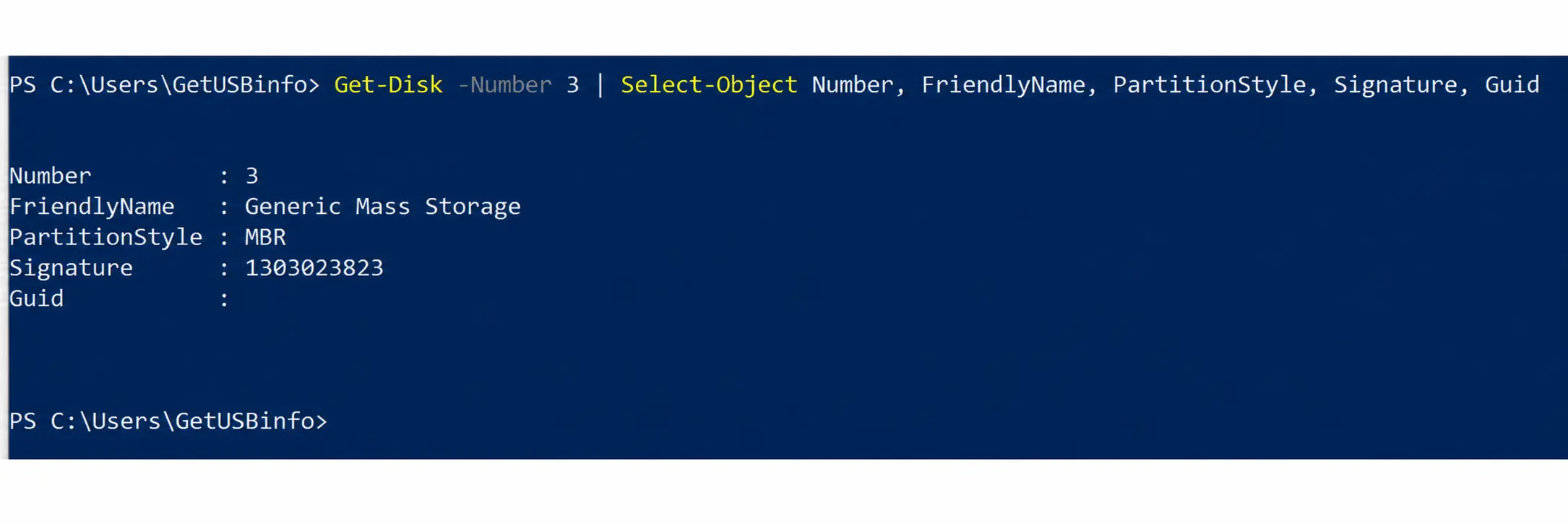
O PowerShell exibirá os dispositivos de armazenamento conectados, incluindo seus números de disco, nomes, estilos de partição e identificadores de disco disponíveis. Para discos MBR, a coluna Signature mostra a assinatura de disco. Para discos GPT, a coluna Guid exibe o GUID do disco.
Se você tiver vários pen drives USB conectados, use o número do disco e o nome do dispositivo para identificar a unidade correta. Também é possível verificar um disco específico usando o número atribuído a ele. Por exemplo, para verificar o Disco 2:
Get-Disk -Number 2 | Select-Object Number, FriendlyName, PartitionStyle, Signature, Guid
Substitua o número 2 pelo número do disco atribuído ao seu pen drive USB.
Como teste adicional, verifique a assinatura de disco do seu pen drive USB mestre original e compare-a com a de uma cópia duplicada. Se o processo de duplicação realizou uma cópia exata setor por setor sem modificar os identificadores de disco, as assinaturas deverão ser iguais.
Observação: Esse procedimento apenas lê as informações do disco. Ele não inicializa, formata nem altera o pen drive USB. O Windows pode lidar com identificadores de disco duplicados de maneiras diferentes, dependendo do dispositivo e da configuração do disco. Portanto, compare as unidades individualmente, se necessário.
O dispositivo mestre determina o que será copiado
A maneira mais simples de entender as assinaturas de disco é observar como o dispositivo mestre foi preparado. Se o mestre foi inicializado no Windows, particionado, formatado e depois utilizado para criar uma imagem completa de disco, essa imagem normalmente incluirá a assinatura de disco que já havia sido atribuída ao mestre.
Preparar um dispositivo mestre limpo é, portanto, uma etapa importante em qualquer processo de duplicação. Ferramentas como DiskPart Clean e Clean All podem remover estruturas de disco existentes antes que o mestre seja reconstruído, embora esses comandos não devam ser confundidos com a geração de uma nova assinatura de disco. A assinatura é estabelecida ou atualizada durante uma inicialização posterior do disco ou por outras operações que a gravam explicitamente. Para entender melhor como as imagens de disco são utilizadas nesse processo, vale consultar também a diferença entre arquivos VHD e IMG na duplicação USB.
A conclusão é que um duplicador USB que realiza uma cópia exata dos setores geralmente preserva as informações existentes, em vez de criar novos identificadores de disco. Antes de presumir que o equipamento de duplicação atribuiu assinaturas de disco idênticas, faz sentido entender como o mestre foi inicializado, quais informações ele continha e se o processo de duplicação inclui alguma função adicional de identificação de disco.
Nota editorial: Este artigo é baseado em nossa experiência prática com memória flash USB, inicialização de dispositivos de armazenamento e processos de duplicação. A captura de tela do PowerShell foi feita pelo GetUSB.info usando um pen drive USB real para demonstrar como o Windows apresenta uma assinatura de disco MBR. O comportamento das assinaturas de disco pode variar dependendo da estrutura de partição, do sistema operacional, da configuração do dispositivo USB e dos métodos utilizados para preparar ou duplicar mídias de armazenamento.